

Версия 1.0.0
В официальном каталоге
Требования
WordPress 6.3 и новее, PHP 8.2 и новее. Для установки и настройки нужны права администратора.
Перед подключением
Создайте организацию в НаКогда, добавьте услуги и настройте расписание. Расширения и код виджетов предоставляются бесплатно; после пробного периода сервис НаКогда платный, постоянного бесплатного тарифа нет. Данные для подключения возьмите в разделе «Виджет» кабинета. Нужны только публичные идентификаторы или ссылка: пароль и секретный API-ключ не требуются.
Установка из официального каталога
- В админке WordPress откройте «Плагины → Добавить плагин». Найдите NaKogda или «НаКогда» в каталоге WordPress.org.
- Установите «НаКогда (NaKogda) — онлайн-запись и чат» и нажмите «Активировать». Затем перейдите к настройке подключения.
Установка из ZIP
- Скачайте ZIP выпуска. Откройте «Плагины → Добавить плагин → Загрузить плагин», выберите архив без распаковки и нажмите «Установить».
- Активируйте установленный плагин. Одна активация не подключает виджеты: сохраните подключение в настройках.
Подключение к НаКогда
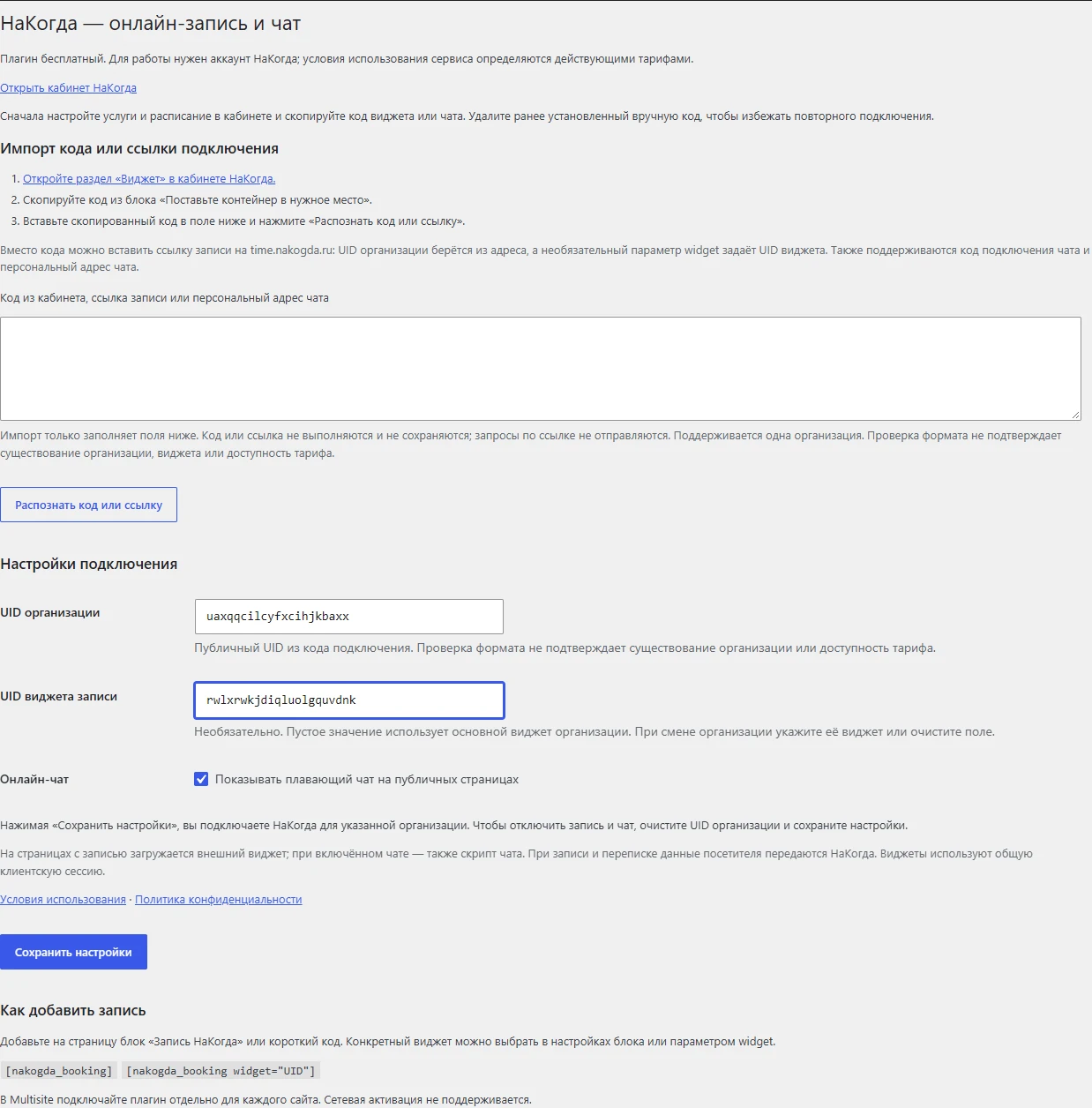
- Откройте «Настройки → НаКогда».
- Скопируйте код контейнера из раздела «Виджет» кабинета НаКогда. Вставьте его в поле «Код из кабинета, ссылка записи или персональный адрес чата» и нажмите «Распознать код или ссылку». Можно использовать публичную ссылку записи с UID организации, код чата или его персональный адрес.
- Проверьте UID организации и виджета. Распознавание только заполняет форму, поэтому отдельно нажмите «Сохранить настройки». Если нужен чат, включите его перед сохранением; после импорта он выключен.
- Удалите прежний код записи и чата из темы, HTML-блоков и других вставок, если подключали НаКогда вручную.
Размещение формы записи
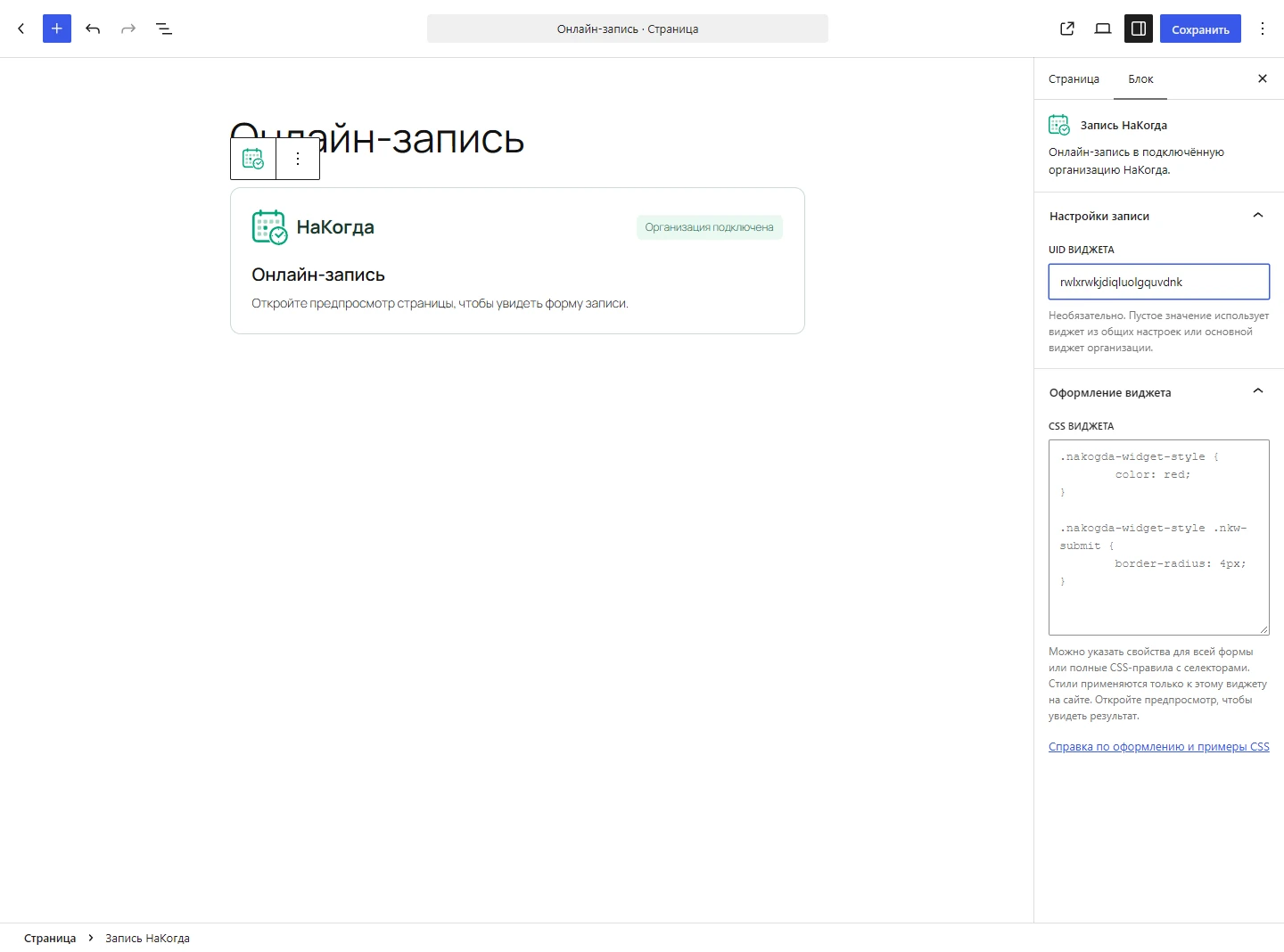
- В редакторе страницы добавьте блок «Запись НаКогда». В его боковой панели можно выбрать UID конкретного виджета.
- В классическом редакторе или конструкторе с поддержкой коротких кодов добавьте [nakogda_booking]. Пример с параметром widget ниже выбирает другой виджет.
- Для разных страниц задайте UID виджета в соответствующем блоке или коротком коде. Все они должны принадлежать организации из общих настроек.
- Опубликуйте страницу и откройте её как посетитель. В редакторе показывается карточка блока, а рабочая форма — на публичной странице.
Примеры
Замените ORGANIZATION_UID и WIDGET_UID публичными UID своей организации и её виджета из кабинета НаКогда.
[nakogda_booking][nakogda_booking widget="WIDGET_UID"]Полезно знать
- В одном подключении используется одна организация. На разных страницах можно показывать разные её виджеты; UID экземпляра формы имеет приоритет перед общими настройками. Пустой UID экземпляра использует общий виджет, а если он не указан — основной виджет организации.
- Для чата включите «Показывать плавающий чат на публичных страницах» в настройках и сохраните. Блок записи для чата не нужен.
- Оформление меняется в кабинете НаКогда. В WordPress 7.0 и новее у блока также доступно поле «CSS виджета» для пользователя с правом edit_css; оно оформляет только этот экземпляр формы.
- Услуги, расписание, записи и переписка хранятся в НаКогда. При показе формы или чата браузер загружает виджеты с time.nakogda.ru; сервис получает технические данные запроса и сведения, которые посетитель вводит в виджете.
- Если после изменения настроек видна прежняя форма, очистите кэш страниц CMS и используемого CDN или прокси. Удалите старые ручные вставки НаКогда, чтобы форма или чат не дублировались.
Отключение и удаление
Чтобы отключить запись и чат, очистите UID организации и сохраните настройки либо деактивируйте плагин. Для отключения только чата снимите его флажок. Деактивация сохраняет настройки; удаление плагина удаляет настройки из WordPress. Данные организации в НаКогда сохраняются.