

Требования
Тариф Tilda Personal или Business с доступом к блоку T123 «HTML-код» и права на редактирование и публикацию страниц. Установка расширения и доступ к серверу не нужны.
Перед подключением
Создайте организацию в НаКогда, добавьте услуги и настройте расписание. Расширения и код виджетов предоставляются бесплатно; после пробного периода сервис НаКогда платный, постоянного бесплатного тарифа нет. Данные для подключения возьмите в разделе «Виджет» кабинета. Нужны только публичные идентификаторы или ссылка: пароль и секретный API-ключ не требуются.
Подключение к НаКогда
- В кабинете НаКогда откройте «Виджет». Выберите организацию и нужный виджет записи, настройте его оформление.
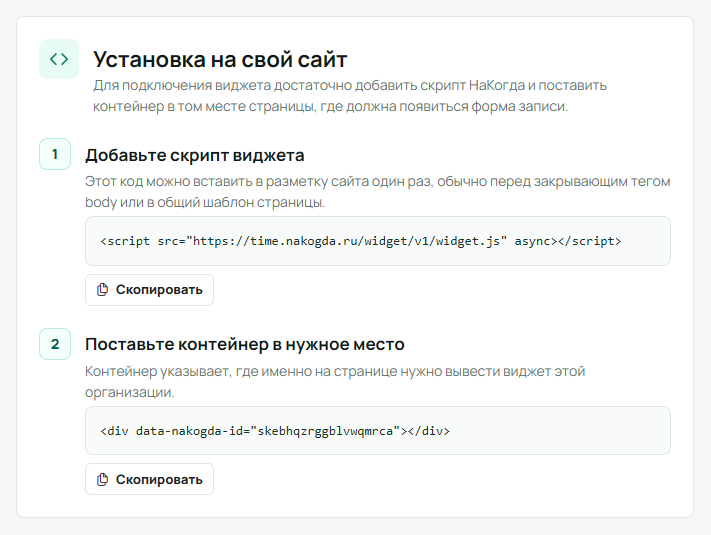
- Скопируйте код подключения скрипта и контейнера. В коде должны быть публичный UID организации и, если выбрали отдельный виджет, его UID.
- Для плавающего чата используйте отдельный код из примера ниже. Подставьте тот же UID организации в data-nakogda-chat. Форма записи и чат подключаются независимо друг от друга.
Размещение формы записи
- Откройте страницу в редакторе Tilda. В библиотеке блоков выберите «Другое → T123 HTML-код» и добавьте блок в то место, где нужна форма записи.
- Нажмите «Контент» у блока T123, вставьте код скрипта и контейнера записи и сохраните изменения.
- Код плавающего чата можно добавить в тот же блок T123. Если чат нужен на всех страницах, разместите его один раз в T123 общей страницы подвала, назначенной в настройках сайта.
- Опубликуйте страницу и откройте её публичный адрес. При изменении общего подвала переопубликуйте все страницы сайта. Проверьте форму записи и кнопку чата на компьютере и телефоне.
Примеры
Замените ORGANIZATION_UID и WIDGET_UID публичными UID своей организации и её виджета из кабинета НаКогда.
<script src="https://time.nakogda.ru/widget/v1/widget.js" async></script>
<div data-nakogda-id="ORGANIZATION_UID" data-nakogda-widget="WIDGET_UID"></div><script src="https://time.nakogda.ru/chat/v1/chat.js" data-nakogda-chat="ORGANIZATION_UID" defer></script>Полезно знать
- Это подключение готовым HTML-кодом: скачивать и устанавливать плагин для Tilda не требуется. Изменения виджетов в НаКогда подгружаются при открытии страницы.
- На разных страницах можно использовать разные виджеты одной организации. Меняйте data-nakogda-widget в контейнере нужной страницы; без этого атрибута используется основной виджет организации.
- Сторонний код работает на опубликованной странице. В редакторе и предпросмотре Tilda он может отображаться как текст.
- Подключайте скрипт записи и скрипт чата не более одного раза на страницу. Если чат уже находится в общем подвале, повторять его код в основном контенте не нужно.
- Услуги, расписание, записи и переписка хранятся в НаКогда. При показе формы или чата браузер загружает виджеты с time.nakogda.ru; сервис получает технические данные запроса и сведения, которые посетитель вводит в виджете.
Отключение и удаление
Удалите код записи или чата из блока T123 либо общего подвала и переопубликуйте затронутые страницы. Чтобы убрать оба виджета, удалите оба фрагмента. Услуги, записи и переписка в НаКогда сохранятся.